Capital:Copy · Setup
Broker-Konto eröffnen
Richte Dein
BlackBull-Konto ein.
Registriere Dich bei BlackBull und bestätige Deine Identität. Wir führen Dich Schritt für Schritt durch die Einrichtung.
Das brauchst Du:
Ausweisdokument
für Deine Identitätsprüfung.
Kontoauszug
für Deine Verifizierung.
BlackBull öffnet sich in einem neuen Tab. Lass diese Seite geöffnet – hier führen wir Dich durch die Einrichtung.
1 // Registrieren
Eröffne Dein Konto.
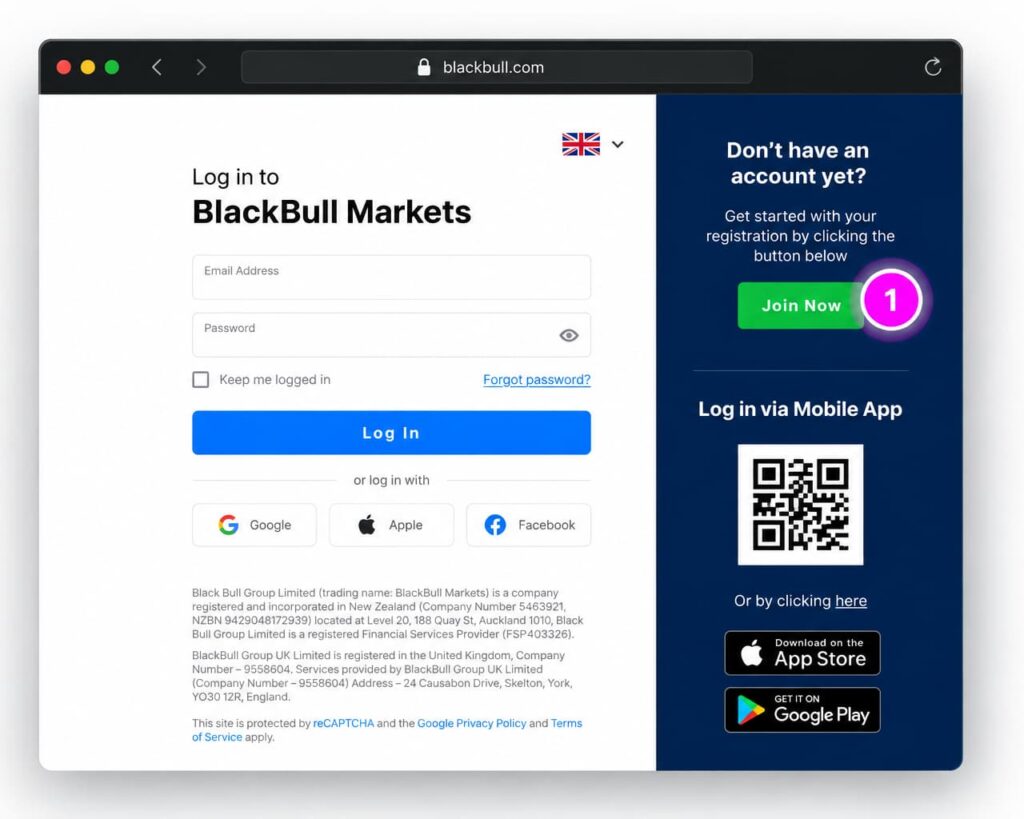
Wähle bei BlackBull “Join Now”, registriere Dich und bestätige anschließend den Code aus Deiner E-Mail.
- "Join Now" wählen
- E-Mail-Adresse eingeben & Registrierung abschließen
- Code aus der E-Mail bestätigen
BlackBull öffnet sich in einem neuen Tab. Lass diese Seite geöffnet – hier führen wir Dich durch die Einrichtung.
2 // Einrichten
Vervollständige Deinen Account
Trage Deine persönlichen Daten vollständig ein und folge der Einrichtung bei BlackBull.
3 // Verifizieren
Bestätige Deine Identität.
Lade die von BlackBull geforderten Nachweise hoch und schließe die Verifikation ab. Achte dabei auch auf E-Mails von BlackBull.
- Ausweisdokumente hochladen (Identitätsprüfung)
- Kontoauszug hochladen (Bestätigung der Bankverbindung)
Für diesen Schritt fertig.
Alles abgeschickt?
Wenn Du Deine Angaben und Nachweise vollständig an BlackBull übermittelt hast, ist Dein Teil für den Moment erledigt.
Persönliches Onboarding
LIEBER GEMEINSAM EINRICHTEN?
Unser Onboarding Team begleitet Dich Schritt für Schritt durch die Einrichtung. Persönlich, kostenlos und unverbindlich.
Capital:Copy · Setup
Freigabe abwarten
Jetzt ist BlackBull dran.
Abwarten.
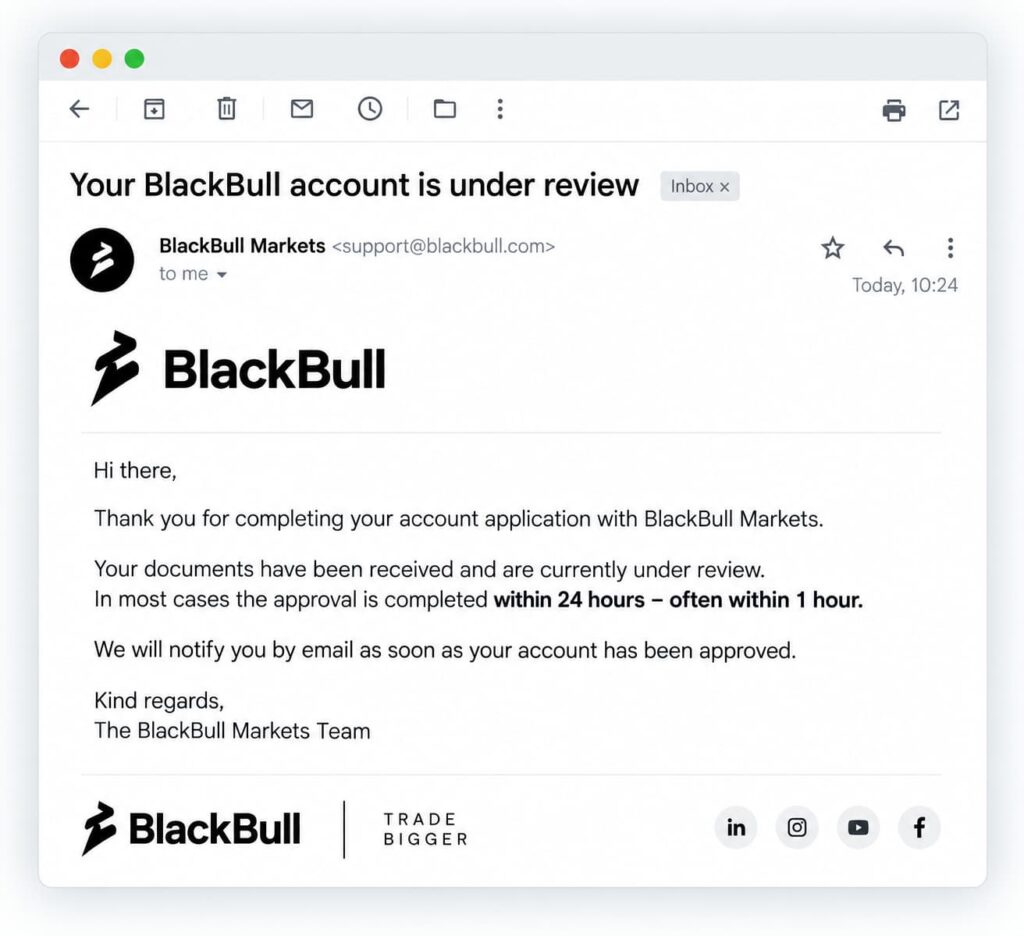
BlackBull prüft jetzt Deine Angaben und Nachweise. Die Freigabe erfolgt in der Regel innerhalb von 24h – oft schon innerhalb einer Stunde.
Mails checken.
Du kannst die Seite jetzt schließen. Sobald BlackBull Deinen Account freigegeben hat, kerhst du hierher zurück und machst weiter.
Schritt 2 abschliessen
Account freigegeben?
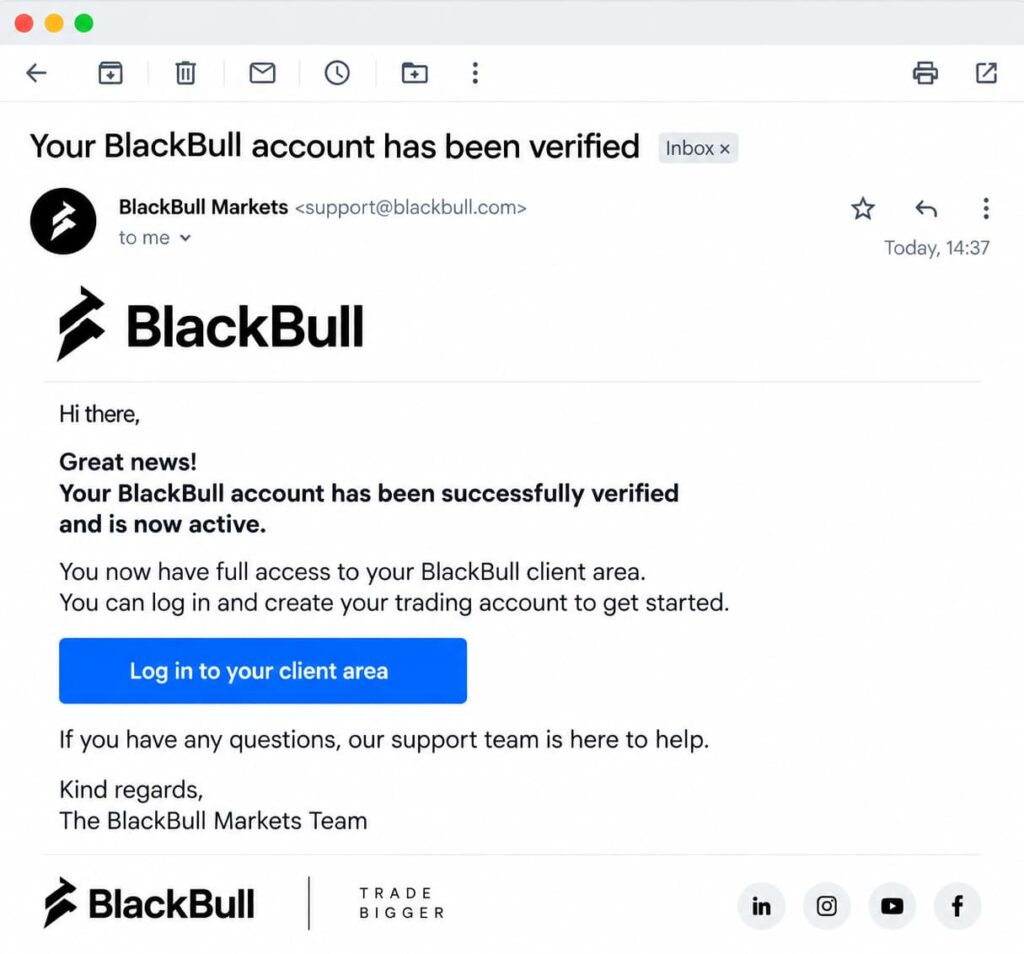
Du hast die Freigabebestätigung von BlackBull erhalten? Dann kannst Du jetzt Dein cTrader-Tradingkonto einrichten.
Persönliches Onboarding
LIEBER GEMEINSAM EINRICHTEN?
Wir begleiten Dich Schritt für Schritt durch die Einrichtung. Kostenlos und unverbindlich.
Capital:Copy · Setup
Trading-Konto eröffnen
Erstelle Deinen
cTrader-Account.
Lege in Deinem BlackBull Account Dein cTrader-Tradingkonto an. Anschließend kannst Du es mit Capital:Copy verbinden.
1 // BlackBull einloggen
Logge Dich in Deinen BlackBull Account ein.
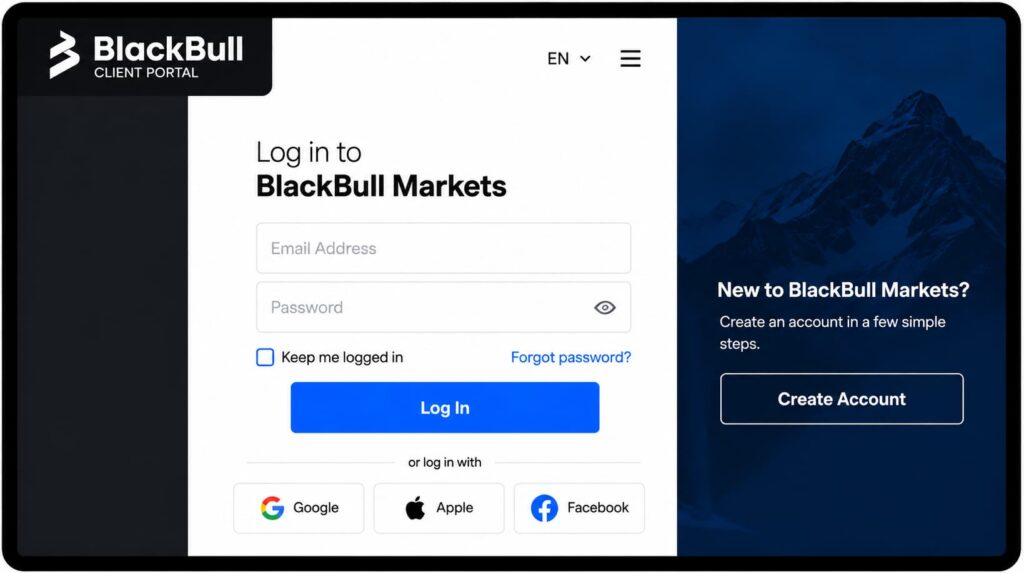
Gehe auf das BlackBull Client Portal und logge Dich mit Deinen Zugangsdaten ein.
2 // Trading Account erstellen
Erstelle Deinen cTrader Account.
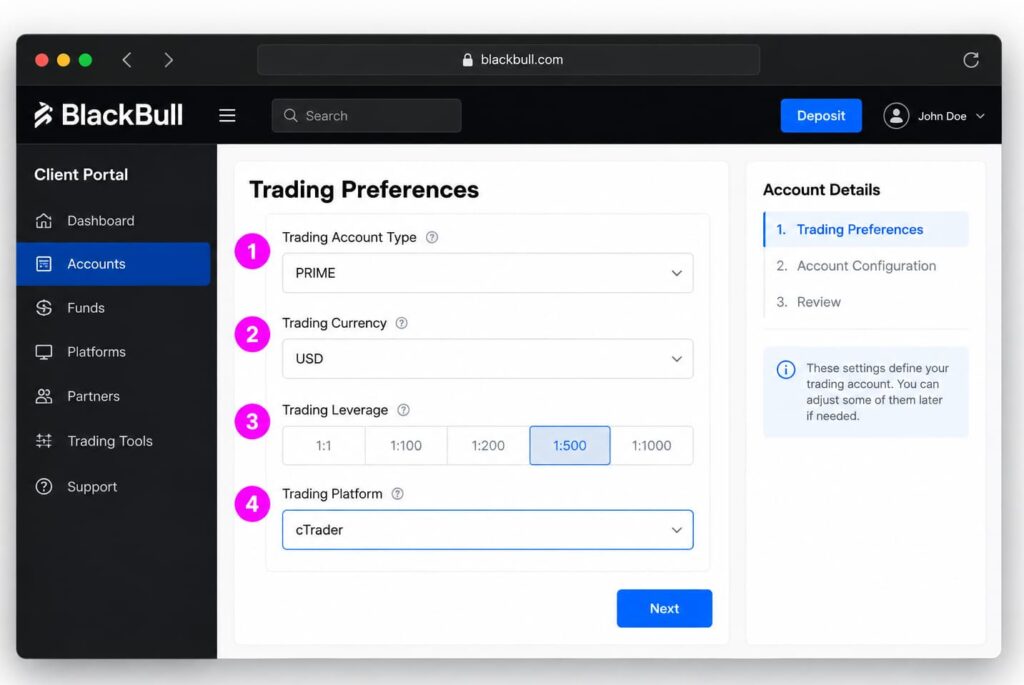
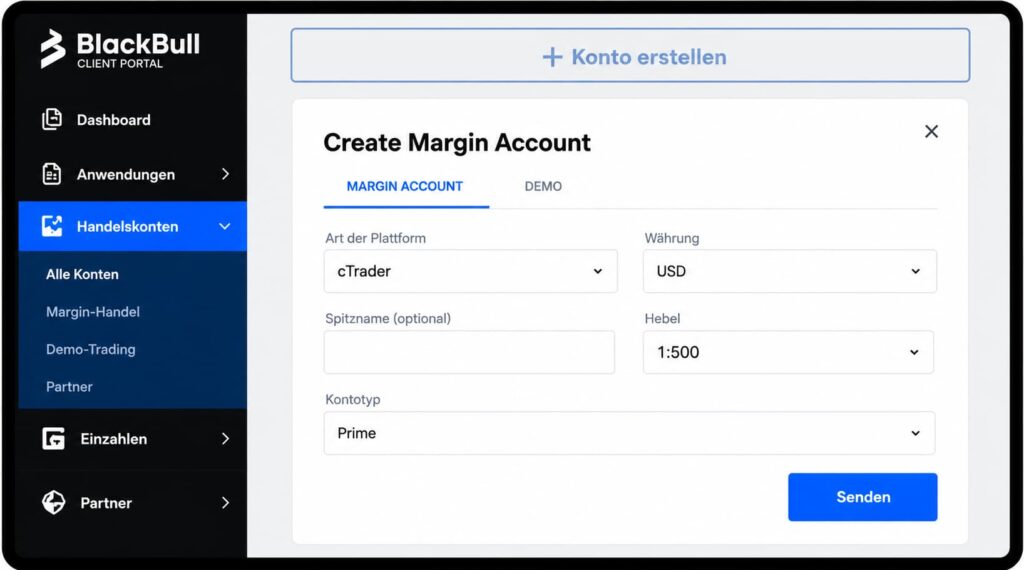
Klicke im Menü auf “Handelskonten” (Trading) und dann auf “Konto erstellen”.
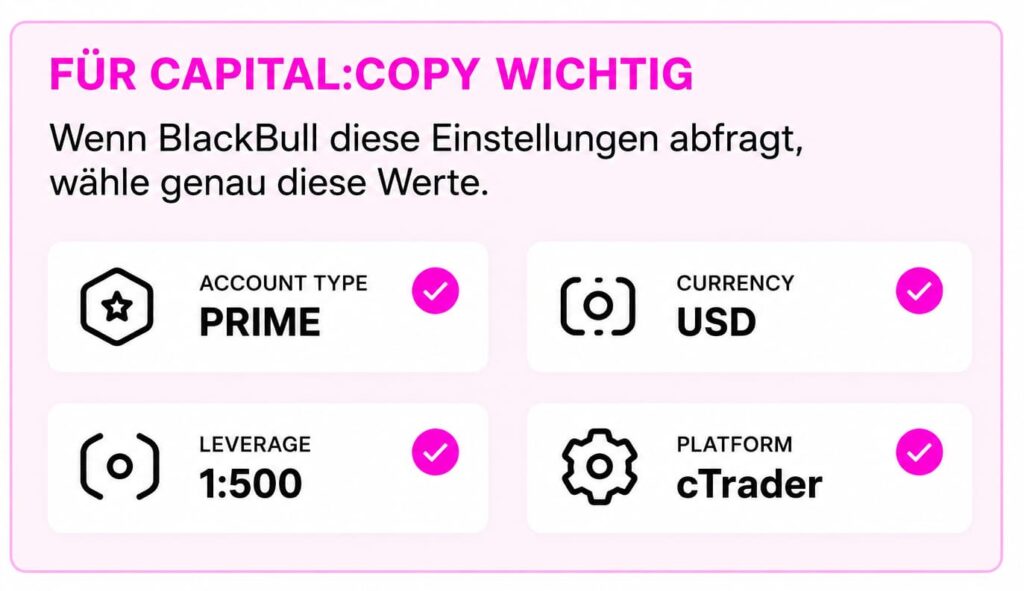
- Art der Plattform: cTrader
- Kontotyp: Prime
- Währung: USD
- Hebel: 1:500
3 // E-Mail Bestätigung
Bestätige Deinen Trading Account.
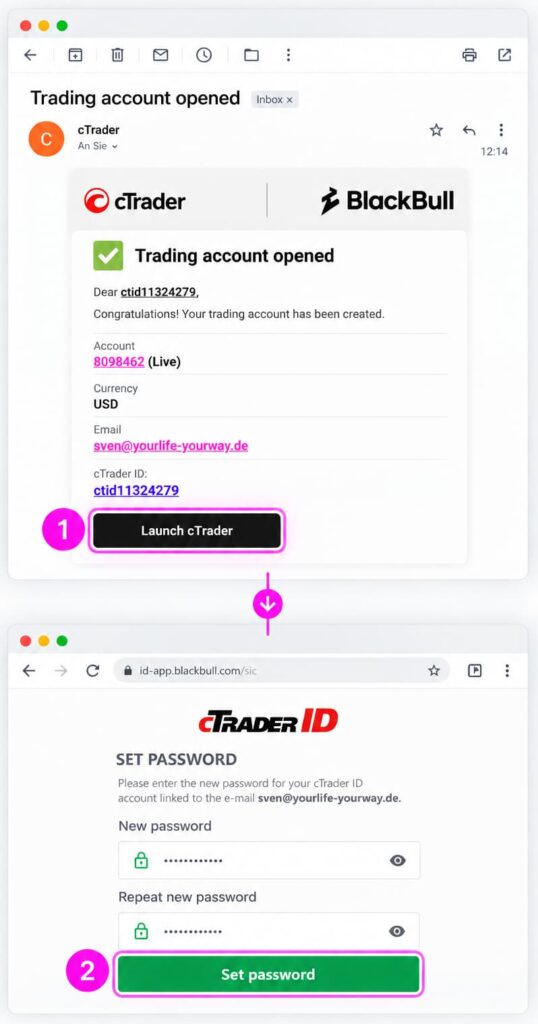
Du erhältst eine E-Mail von BlackBull, dass Dein Trading Account erfolgreich erstellt wurde.
Klicke in der E-Mail auf den Button “Launch cTrader”, um Dein cTrader Passwort zu erstellen.
4 // cTrader aktiviert
Dein Trading Account ist jetzt aktiv.
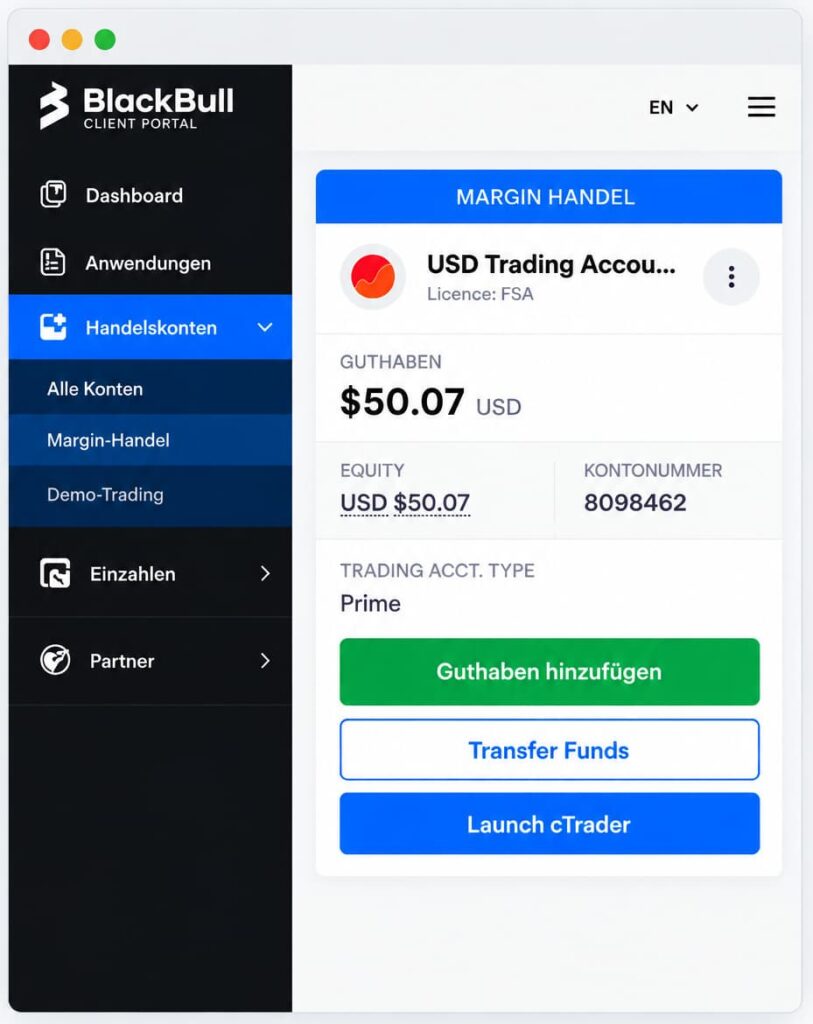
- Du hast Dein cTrader Passwort erstellt und bestätigt.
- Dein cTrader Account ist jetzt in Deinem BlackBull Account sichtbar (Menüpunkt "Handelskonten")
Für diesen Schritt fertig.
cTrader-Konto eingerichtet.
Dein Handelskonto ist eingerichtet. Im nächsten Schritt zahlst Du Dein Kapital ein.
Persönliches Onboarding
LIEBER GEMEINSAM EINRICHTEN?
Wir begleiten Dich Schritt für Schritt durch die Einrichtung. Kostenlos und unverbindlich.
Capital:Copy · Setup
Kapital einzahlen
Zahle jetzt
Dein Kapital ein.
Voraussetzung: Min. 5.000 USD Kapital.
Zahle zunächst mind. 5.000 USD auf Dein BlackBull Broker Konto ein. Anschließend verschiebst Du Dein Kapital intern auf Deinen cTrader Account.
BlackBull öffnet sich in einem neuen Tab. Lass diese Seite geöffnet – hier führen wir Dich durch die Einrichtung.
1 // Einzahlung starten
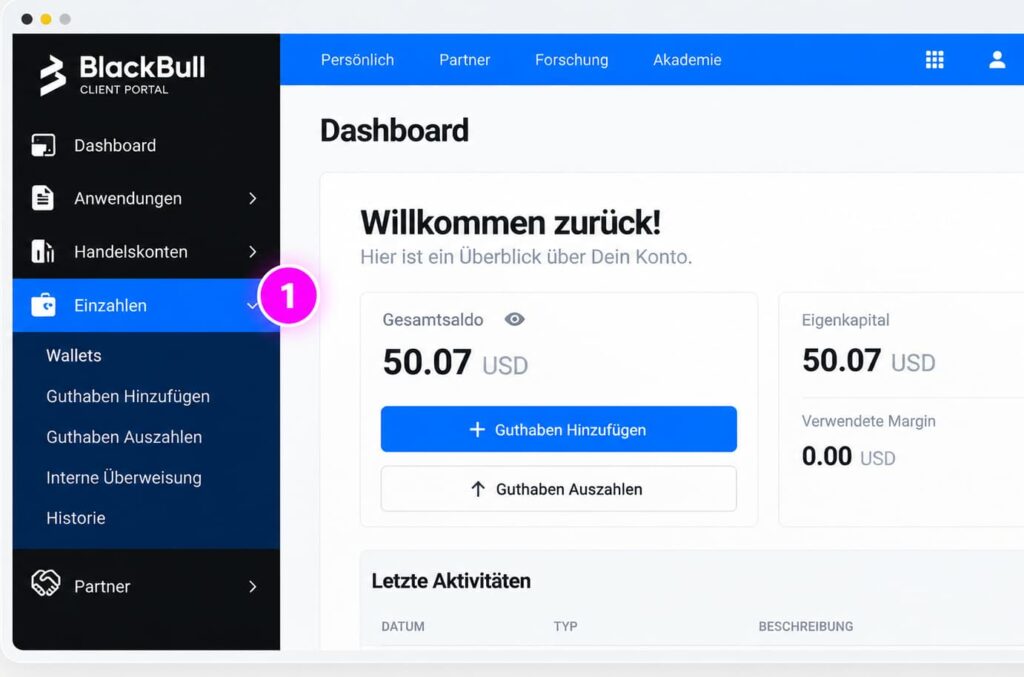
Gehe zu "Einzahlen".
- Logge Dich im BlackBull Client Portal ein
- Gehe zum Menüpunkt "Einzahlen"
- Dann auf "Guthaben hinzufügen"
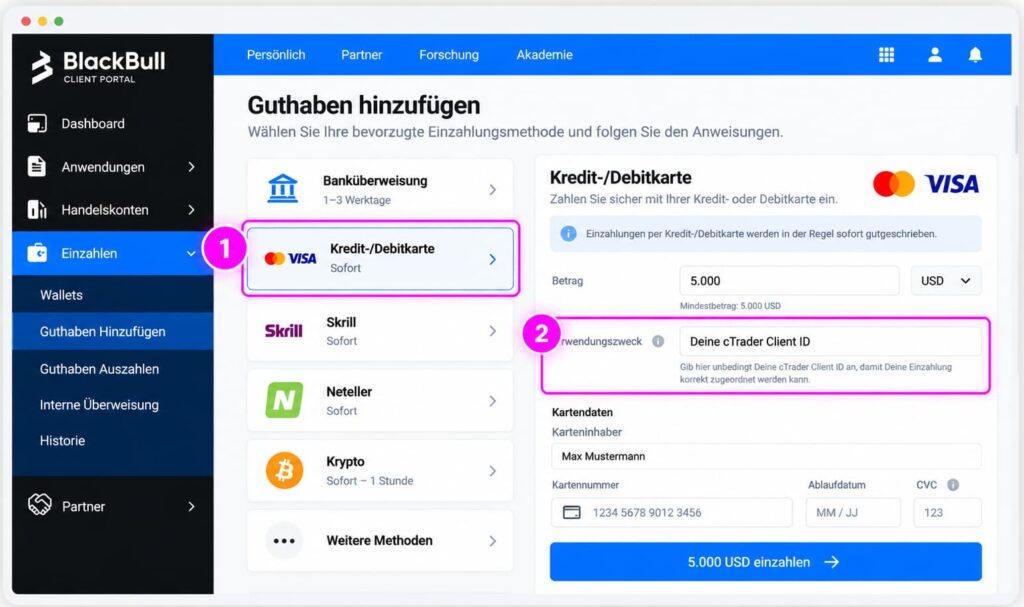
2 // Einzahlungs-Methode wählen
Überweise von Deinem Konto.
Wähle eine passende Einzahlungsmethode (z.B. Banküberweisung, Kredit-/Debitkarte, etc.) und folge den Anweisungen.
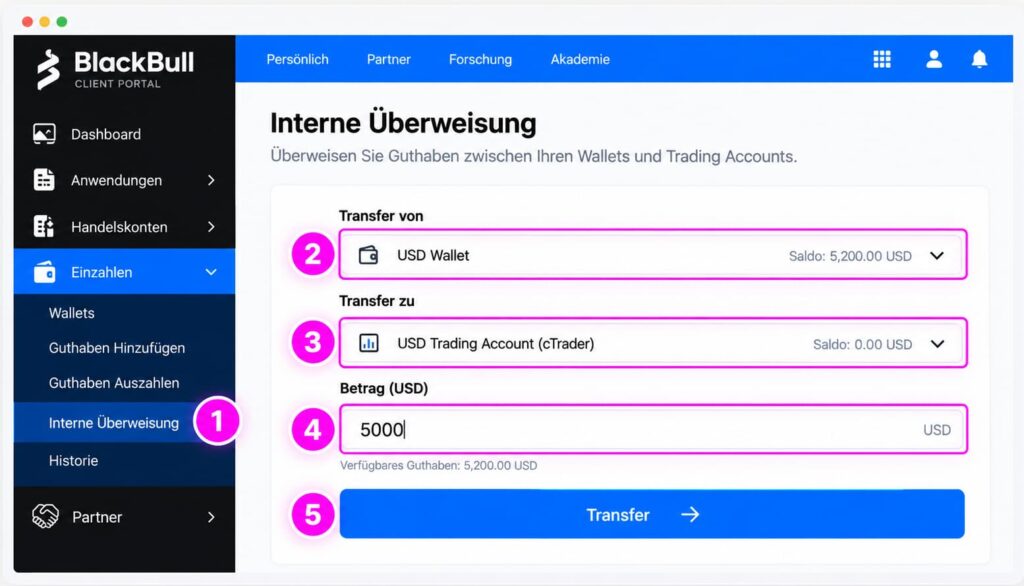
3 // Kapital auf cTrader verschieben
Guthaben intern auf cTrader übertragen.
Sobald Dein Kapital in Deinem BlackBull Wallet gutgeschrieben ist, verschiebst Du Dein Kapital über “Interne Überweisung” auf Deinen cTrader Trading Account.
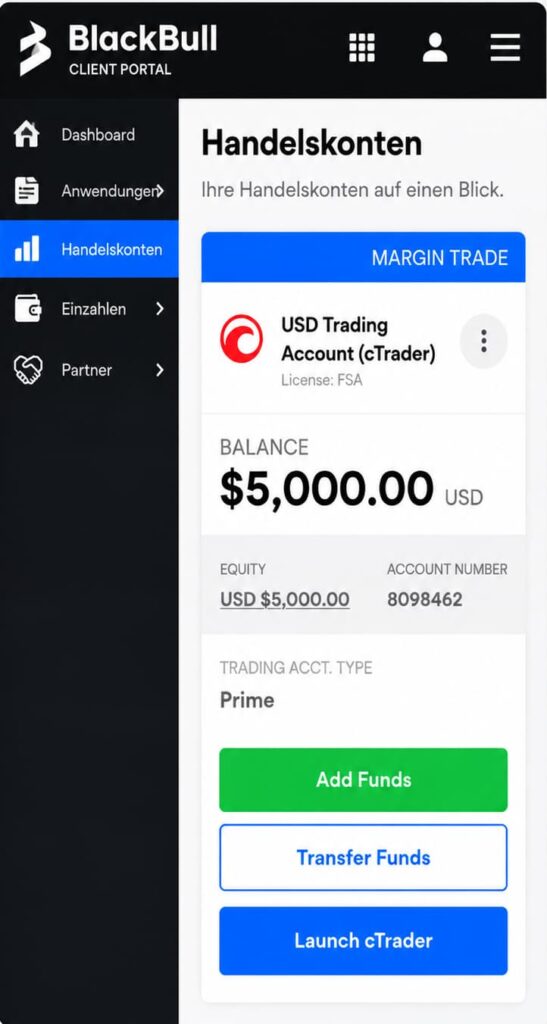
4 // Kapital auf cTrader prüfen
Kontrolliere Deinen cTrader Account.
- Nach der Internen Überweisung siehst Du Dein Kapital auf Deinem cTrader Account.
- Erst wenn der Betrag auf Deinem cTrader Account sichtbar ist, kannst Du im nächsten Schritt Capital:Copy verbinden
Für diesen Schritt fertig.
Kapital eingezahlt.
Dein Kapital ist jetzt auf Deinem cTrader Account. Im nächsten Schritt verbinden wir Deinen cTrader Account mit Capital:Copy.
Persönliches Onboarding
LIEBER GEMEINSAM EINRICHTEN?
Wir begleiten Dich Schritt für Schritt durch die Einrichtung. Kostenlos und unverbindlich.
Capital:Copy · Setup
Capital:Copy verbinden
Verbinde jetzt
Dein Capital:Copy.
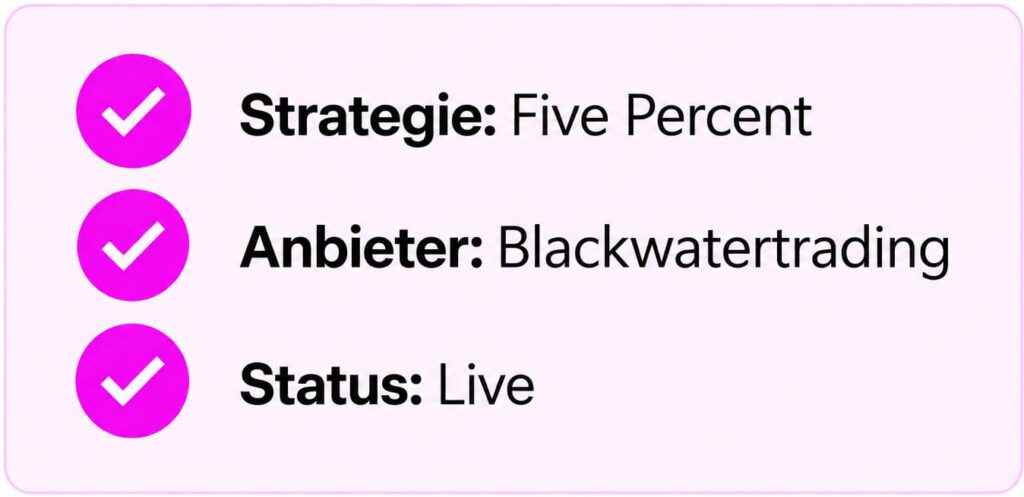
Dein Kapital liegt auf Deinem cTrader Account. Jetzt verbindest Du direkt Deinen Account mit unserer Capital:Copy Strategie “Five Percent”.
cTrader öffnet sich in einem neuen Tab. Lass diese Seite geöffnet – hier führen wir Dich durch die Einrichtung.
1 // Capital:Copy öffnen
Öffne die Strategie
Klick auf den Button. Du wirst direkt zu unserer Capital:Copy Strategie “Five Percent” von Blackwater Ltd. in cTrader geführt.
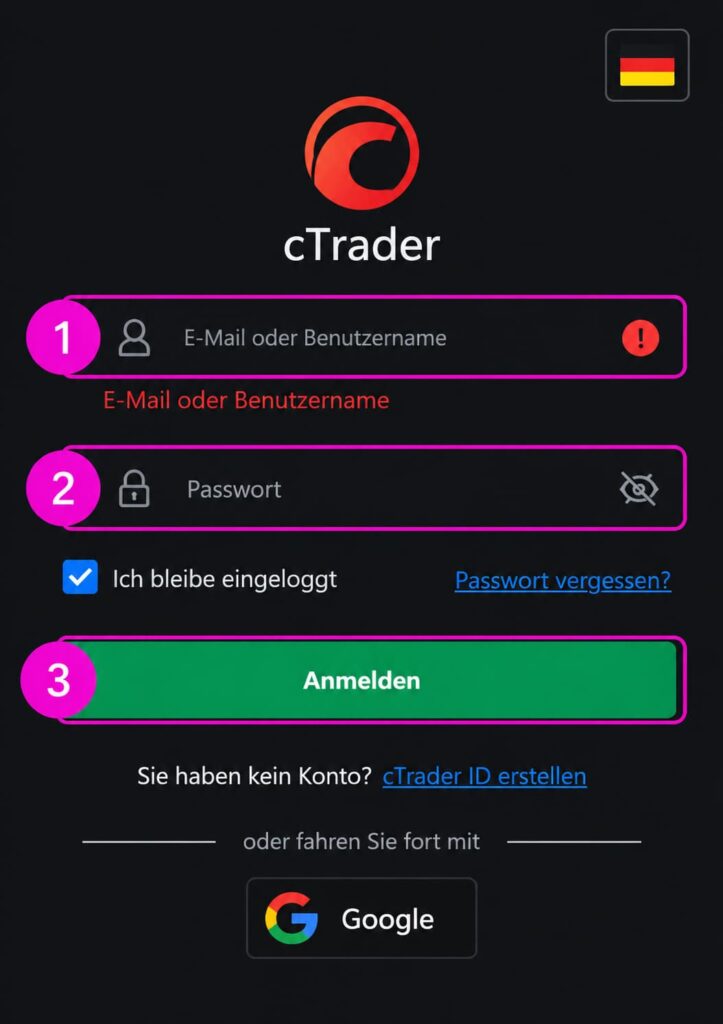
2 // Bei cTrader anmelden
Melde Dich bei cTrader an.
Wenn Du noch nicht eingeloggt bist, melde Dich mit Deiner cTrader ID (E-Mail oder Benutzername) und cTrader Passwort an.
- Deine cTrader ID (E-Mail oder Benutzername) nutzen
- Dein cTrader Passwort
- Nicht die BlackBull Zugangsdaten
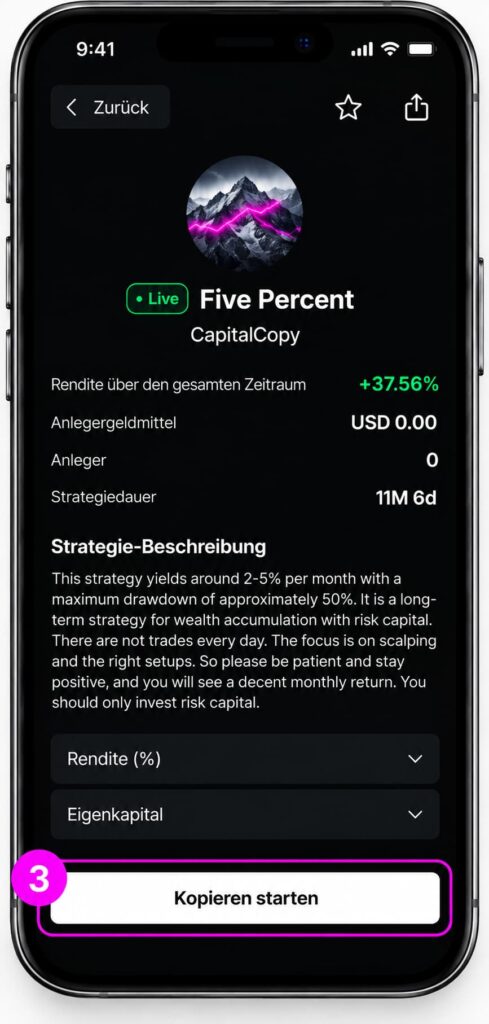
3 // Capital:Copy verbinden
Prüfe die Strategie & starte das Kopieren.
Nach der Anmeldung wirst Du direkt weitergeleitet zur Capital:Copy Strategie “Five Percent” von Blackwater Ltd.
Tippe anschließend unten auf “Kopieren starten” und bestätige die Verbindung.
Für diesen Schritt fertig.
Capital:Copy verbunden.
Dein cTrader Account ist jetzt mit unserer Capital:Copy Strategie verbunden. Ab jetzt wird die Strategie automatisch auf Deinem Account umgesetzt.
Persönliches Onboarding
LIEBER GEMEINSAM EINRICHTEN?
Wir begleiten Dich Schritt für Schritt durch die Einrichtung. Kostenlos und unverbindlich.
Capital:Copy · Setup
Your Capital Update
Du hast es geschafft.
Capital:Copy läuft.
Jetzt geht es um das Danach.
Dein Capital:Copy ist eingerichtet und arbeitet auf Deinem Account. Damit Du auch danach weißt, was wichtig ist, gibt es Your Capital Update.
Jetzt noch aktivieren
Aktiviere jetzt Your Capital Update.
Trage Deine E-Mail-Adresse ein. Damit Du auch nach dem Setup relevante Updates, Hinweise und Support rund um Capital:Copy erhältst.
Kostenlos. Abmeldbar. Deine Daten sind sicher.
Das bekommst Du mit Your Capital Update
Strategie
Updates zu Capital:Copy.
Markt
Marktentwicklungen. Verständlich einordnen.
Handlung
Du erfährst, wann Du handeln solltest.
Noch ein Schritt
Bestätige Deine E-Mail.
Wir haben Dir nach Deiner Anmeldung eine E-Mail von YourCapitalUpdate geschickt. Klicke auf den Bestätigungslink, damit Du Updates erhältst.
Für diesen Schritt fertig.
Nach der Bestätigung: aktiv.
Sobald Du Deine E-Mail bestätigt hast, ist Dein YourCapitalUpdate aktiviert. Du erhältst alle relevanten Informationen – und Dein Capital:Copy läuft weiter.
Persönliches Onboarding
LIEBER GEMEINSAM EINRICHTEN?
Wir begleiten Dich Schritt für Schritt durch die Einrichtung. Kostenlos und unverbindlich.
Capital:Copy · Setup
cTrader App nutzen
Deine Kontrolle.
Jederzeit.
Mit der BlackBull cTrader App behältst Du Deine Capital:Copy Strategie jederzeit im Blick. Du kannst die Performance verfolgen, Dein Kapital verwalten und bei Bedarf schnell handeln.
1 // App installieren
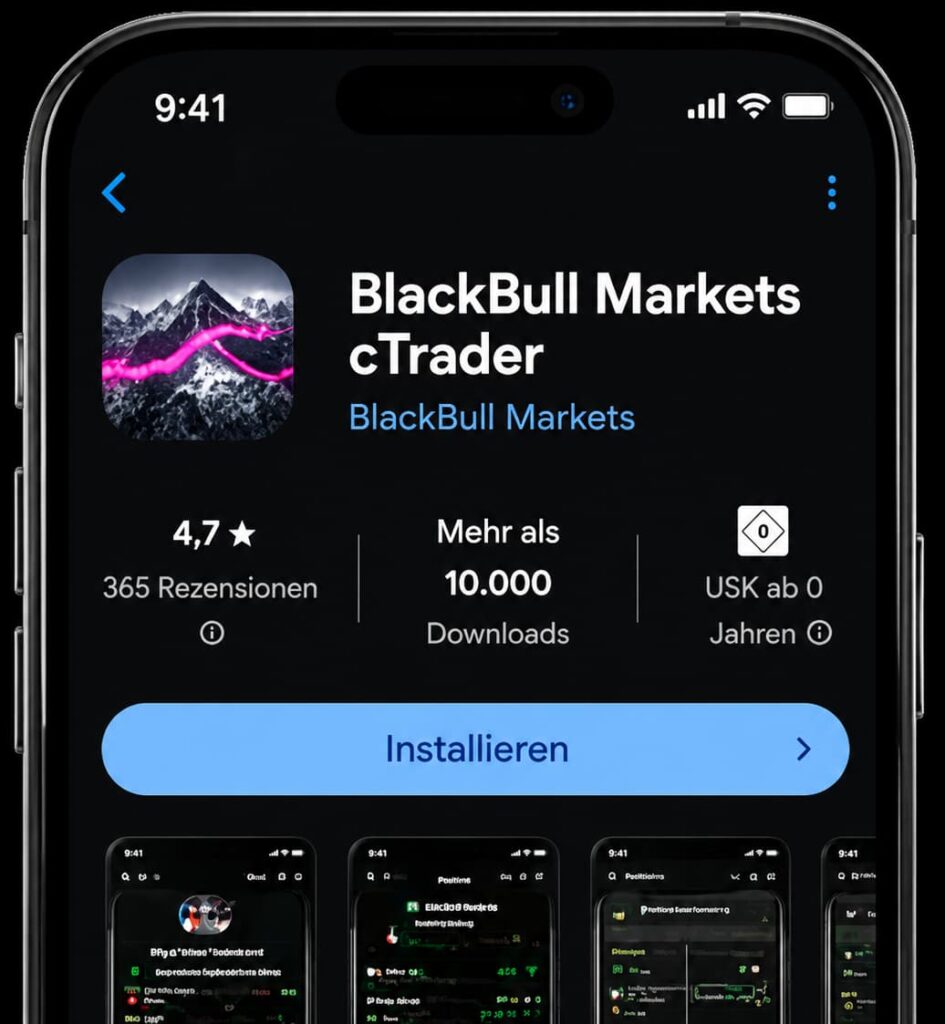
Lade die BlackBull cTrader herunter
Installiere die offizielle BlackBull Markets cTrader App aus dem App Store oder Google Play Store auf Deinem Smartphone.
2 // Bei cTrader anmelden
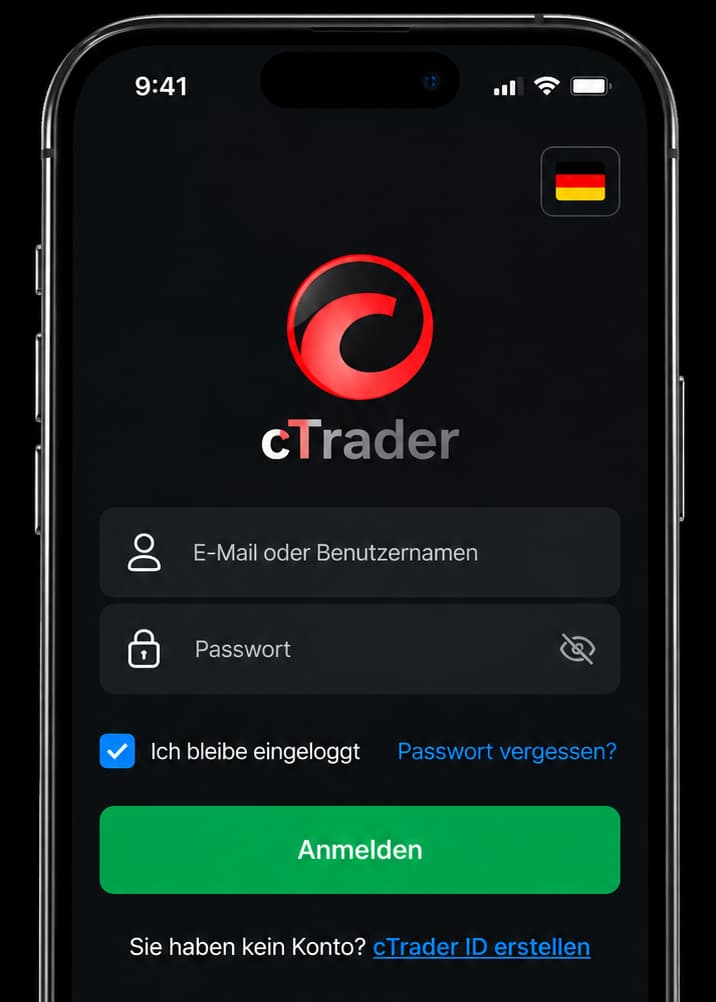
Melde Dich mit Deiner cTrader ID an.
Verwende Deine cTrader ID (E-Mail oder Benutzername) und Dein cTrader Passwort. Nicht Deine BlackBull Zugangsdaten.
- Deine cTrader ID (E-Mail oder Benutzername) nutzen
- Dein cTrader Passwort
- Nicht die BlackBull Zugangsdaten
3 // Capital:Copy aufrufen
Öffne Deine Strategie "Five Percent".
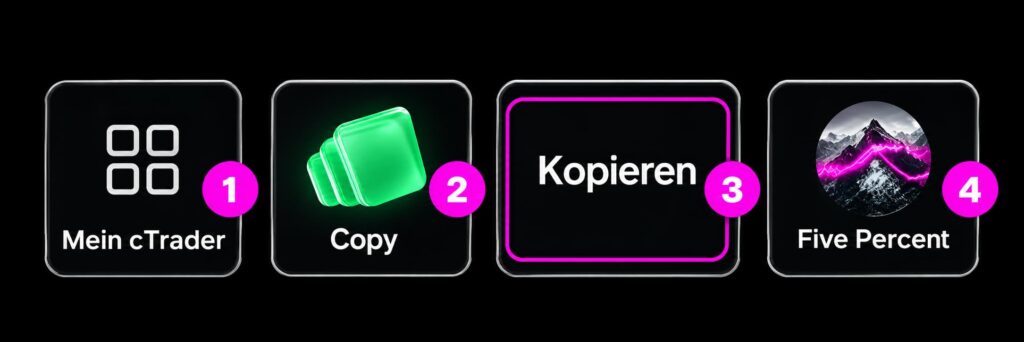
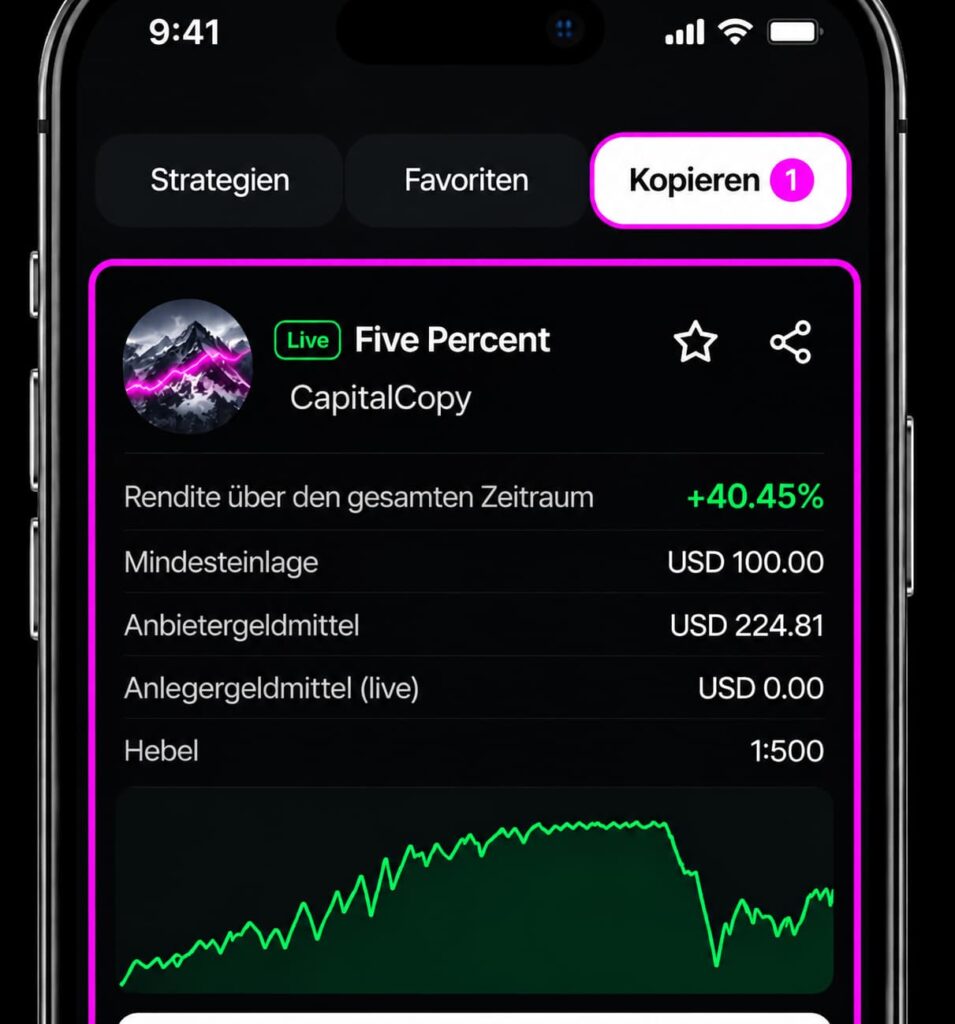
Gehe unten rechts auf “Mein cTrader”, dann auf “Copy”, dann oben rechts auf “Kopieren” und wähle die Strategie “Five Percent”.
04 // Kapital verwalten
Einzahlen, verwalten und bei Bedarf steuern.
In der App kannst du jederzeit Kapital hinzufügen, die Performance überwachen und bei Bedarf Auszahlungen anstoßen (automatische Weiterleitung zum BlackBull Client Portal).
Kapital hinzufügen
- In der cTrader App auf "Geldmittel hinzufügen" klicken
- Weiterleitung zum BlackBull Account
- Bei Bedarf zuerst vom Bankkonto auf das BlackBull Konto überweisen
- Im BlackBull Account "Interne Überweisung" auf das cTrader Konto
- Zurück zur Strategie ‚Five Percent‘ → ‚Geldmittel hinzufügen‘ → Betrag auswählen und bestätigen.
Kapital auszahlen
- In der cTrader App auf "mein cTrader" klicken
- Jetzt auf "Auszahlung" klicken
- Weiterleitung zum BlackBull Account
- Per "Interner Überweisung" vom cTrader-Konto auf das BlackBull-Konto überweisen
- Vom BlackBull-Konto auf das private Konto überweisen
Setup erledigt.
cTrader App bereit.
Du kannst Deine Capital:Copy Strategie jetzt jederzeit in der App überwachen, Dein Kapital verwalten und bei Bedarf anpassen.
Persönliche Unterstützung
Fragen zur Nutzung?
Auch nach der Einrichtung sind wir persönlich für Dich da. Wenn Du Fragen zu Capital:Copy, zum Monitoring oder zu Deinen Kontofunktionen hast, unterstützen wir Dich gerne. Kostenlos und unverbindlich.
Alle Schritte erledigt?
Du bist startklar.
Alles eingerichtet. Capital:Copy ist verbunden. Dein Kapital kann jetzt für Dich arbeiten – während Du die Kontrolle behältst und Dich auf das konzentrierst, was wirklich zählt: Dein Leben.
Mehr Wohlstand.

Mehr Freiheit.
Mehr Sicherheit.